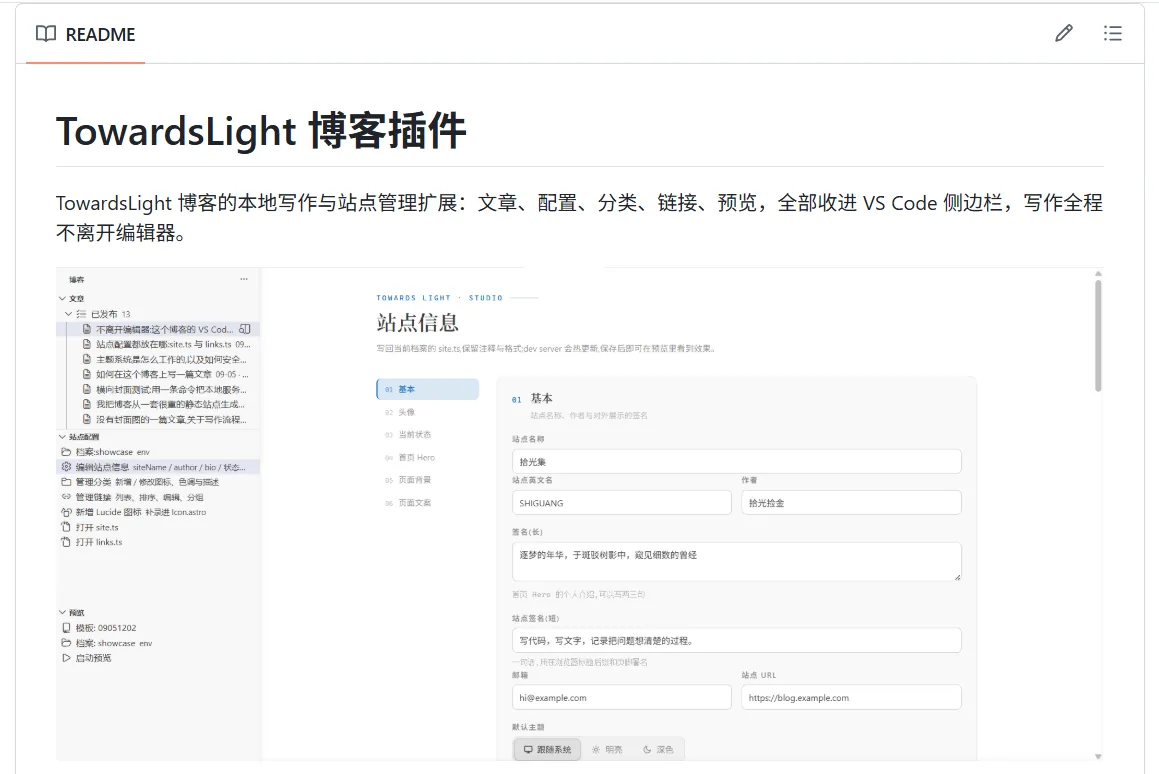
博客搭好之后,日常操作其实就剩三类:写文章、改配置、看效果。这三件事本来都要离开编辑器——开终端起 dev server、找到 site.ts 翻字段、去浏览器刷新。为了把这条链路收回编辑器,我写了一个本地 VS Code 扩展(不发布,vsix 直装),这篇文章是它的使用说明。
安装
扩展不在市场上,直接装构建出的 vsix:
code --install-extension towards-light-editor-0.6.1.vsix装完 Reload Window 生效。活动栏多一个「博客」图标,点开是三个视图区:文章、站点配置、预览。
预览区:模板与档案的双绑定
预览区是三行:模板目录、档案目录、启动预览。
模板和内容在这个博客里本来就是两回事——模板是 Astro 工程,档案是 site.ts + links.ts + posts/ 的内容包。两个位置都是自动识别、可手动覆盖:模板认 package.json + 档案切换钩子,档案认 site.ts + links.ts + posts/ 三件套,工作区往下两层内自动扫描。
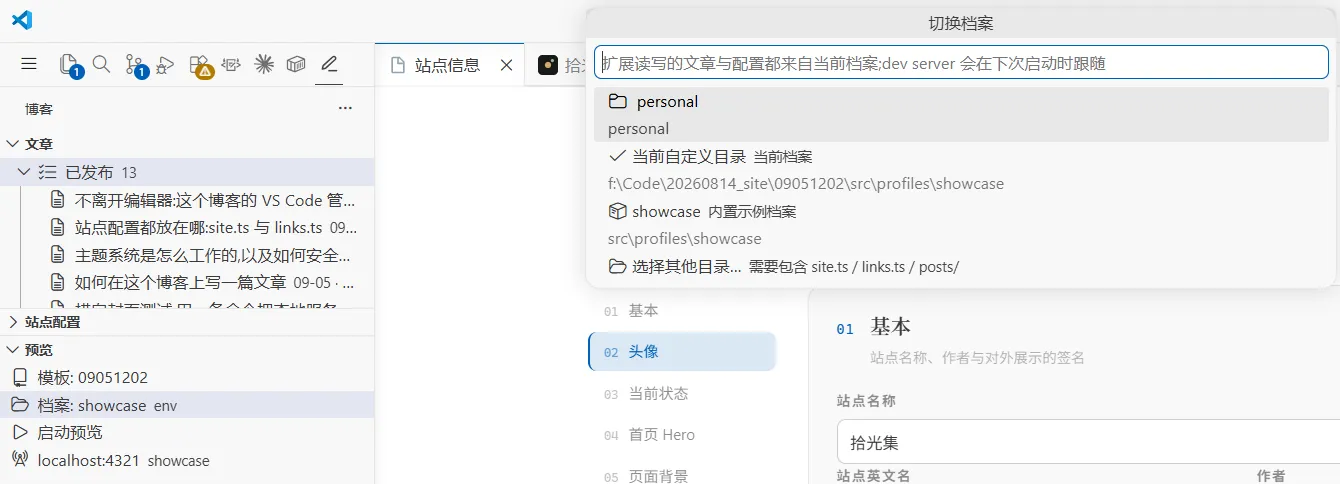
点「启动预览」,扩展在模板目录里起 npm run dev,把档案目录通过环境变量传进去。起好的 server 会列在预览区,带端口和档案名,点击在浏览器打开,行内按钮停止。几个值得知道的细节:
- server 是记账制的:同一个「模板 + 档案」组合复用已有进程,端口被占自动顺延 4322、4323;
- Reload Window 不会攒僵尸进程——扩展激活时按上次记下的 PID 把孤儿 server 收掉(这个之前引发过 EMFILE);
- 你在自己终端里手动起的 dev server 它不动。

文章区
文章树按草稿 / 已发布分组,图标区分草稿、正文和 frontmatter 异常的文章。三个日常动作:
- 新建文章:表单生成 slug(标题自动派生,可改)、分类带 datalist 补全、封面可以从电脑选图——图片会复制到
posts/image/<slug>/并按相对路径引用; - 预览文章:行内按钮或命令面板,右侧开 iframe 面板渲染 dev server 的真实页面,没起 server 就顺带起一个;
- 插入正文图片:Markdown 编辑器右键菜单,多选图片复制归档后在光标处插入引用。VS Code 原生粘贴的图片也落同一个目录,两套入口一套规矩。
站点配置区:四个表单
站点信息
最常用的表单:站点名、作者、签名、头像、当前状态、Hero、默认主题、各页背景与文案。长表单带左侧目录,scrollspy 高亮当前分区。
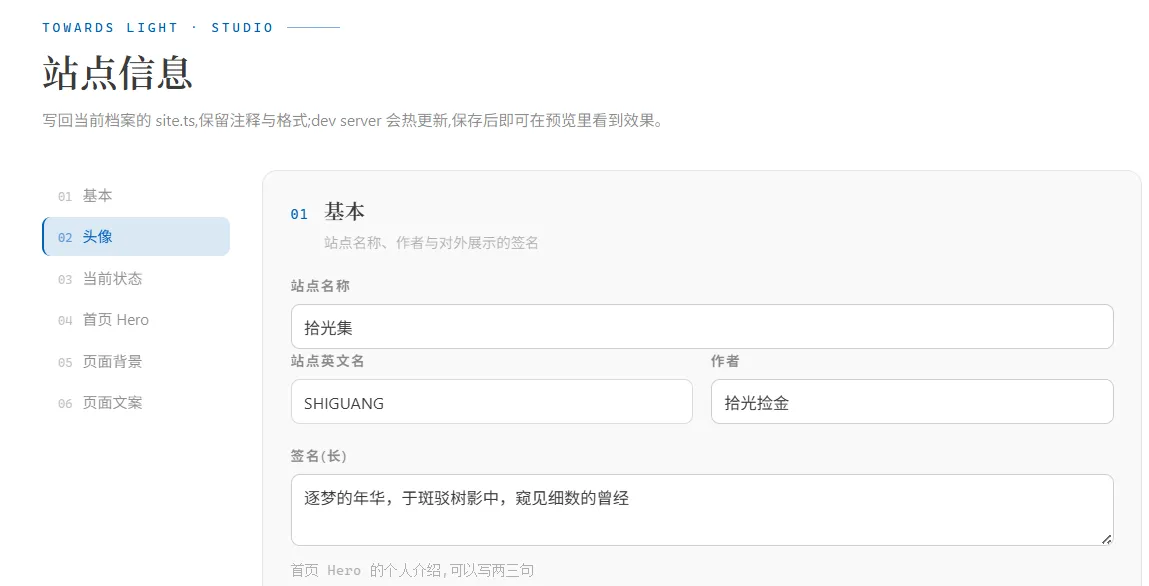
图片字段(头像、各页背景)输入框旁有实时缩略图,也能从电脑选图自动归档。两个不显眼的机制:
- 草稿指纹:表单没保存就切走,内容会在重开时恢复——但仅限文件没被别人动过;site.ts 一旦在别处变过,旧草稿自动作废,以文件为准;
- 保存是 AST 级就地改写,注释和格式原样保留,写回后 dev server 热更新直接可见。
管理分类
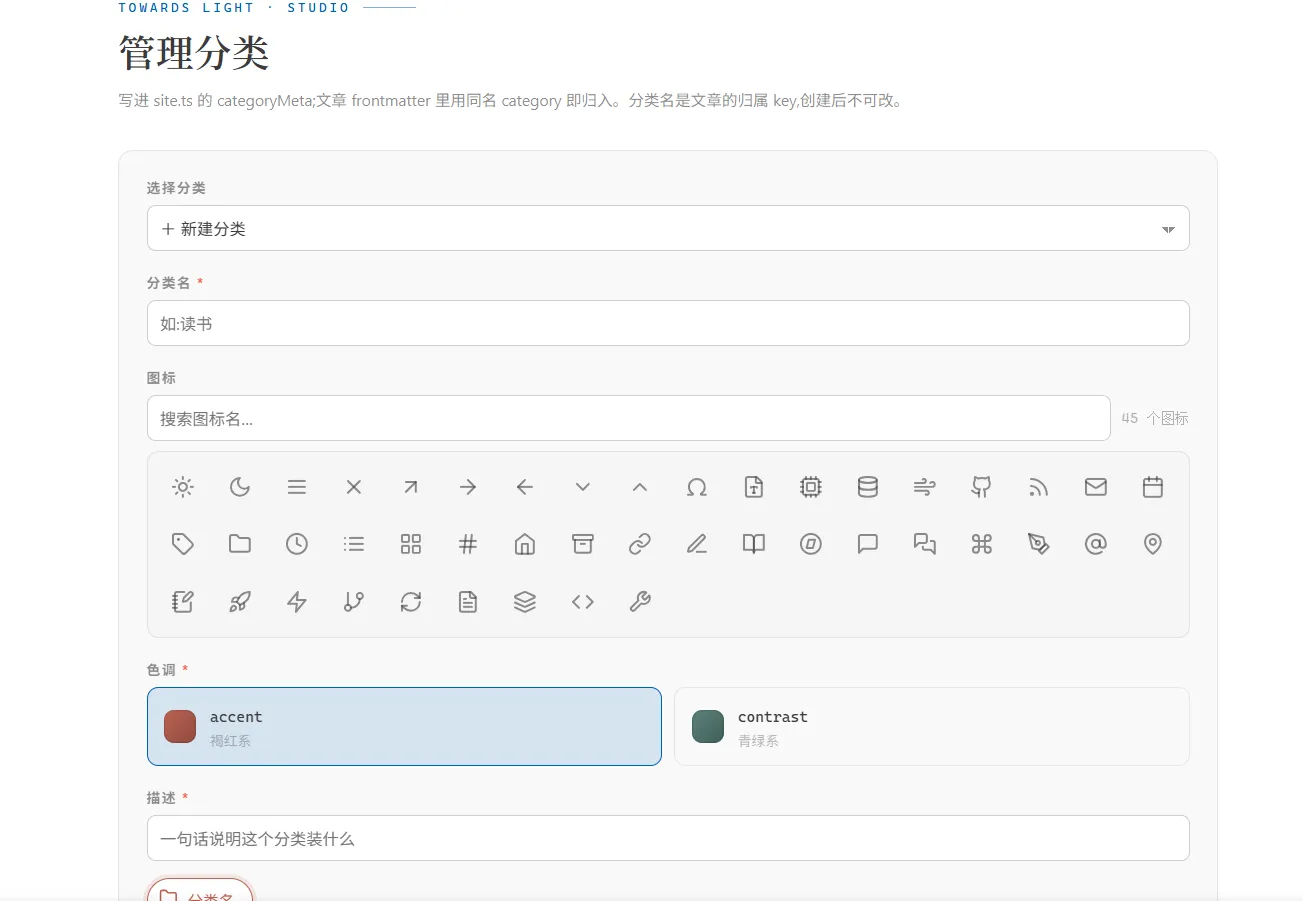
新建和编辑合一:顶部下拉切换「新建 / 已有分类」。编辑模式回填图标、色调、描述,底部胶囊实时预览。分类名是文章引用的 key——有文章引用的分类不能改名也不能删除,下拉里直接标注引用篇数;无引用的分类才开放这两个操作。
管理链接
链接不是表单,是一个有序列表:按分组分段,每行一个链接,还原了博客里链接行的样子(图标、名称、描述、域名、状态徽章)。
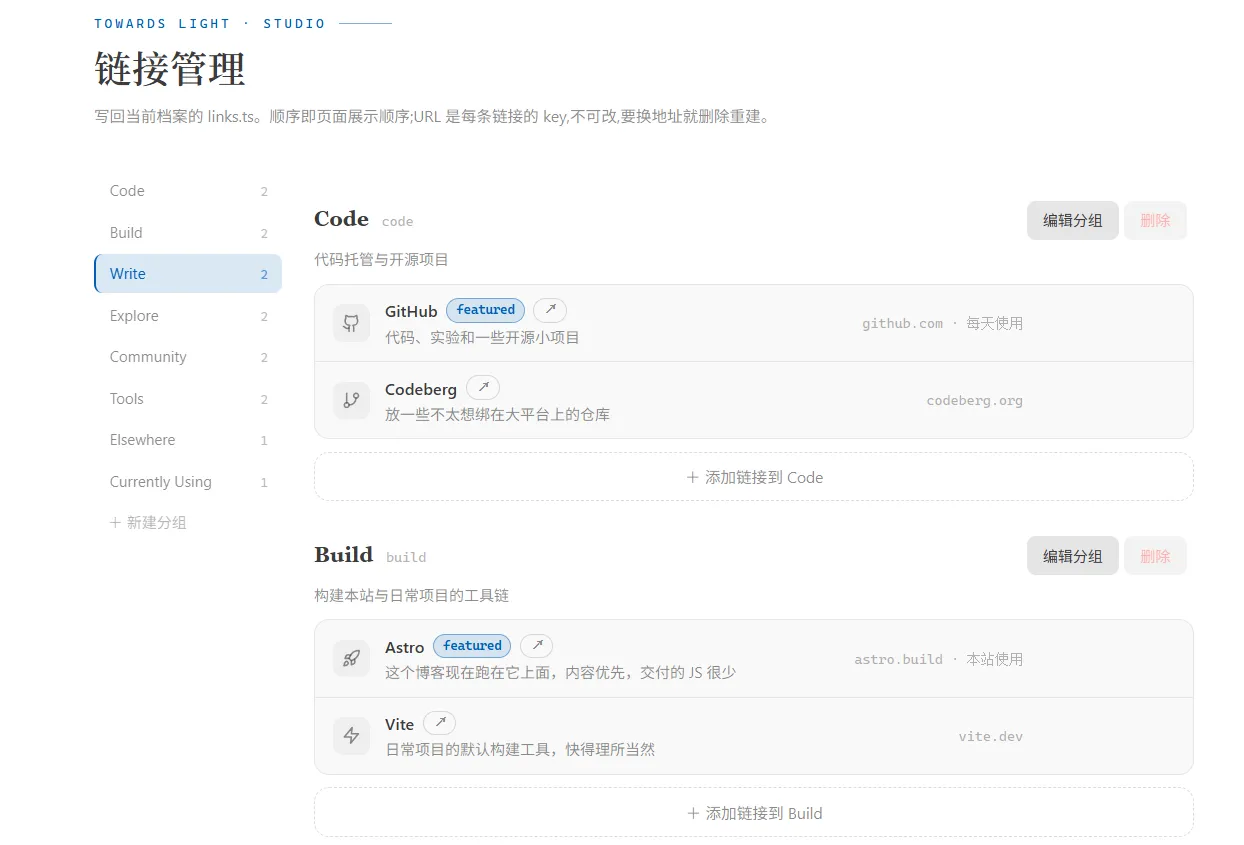
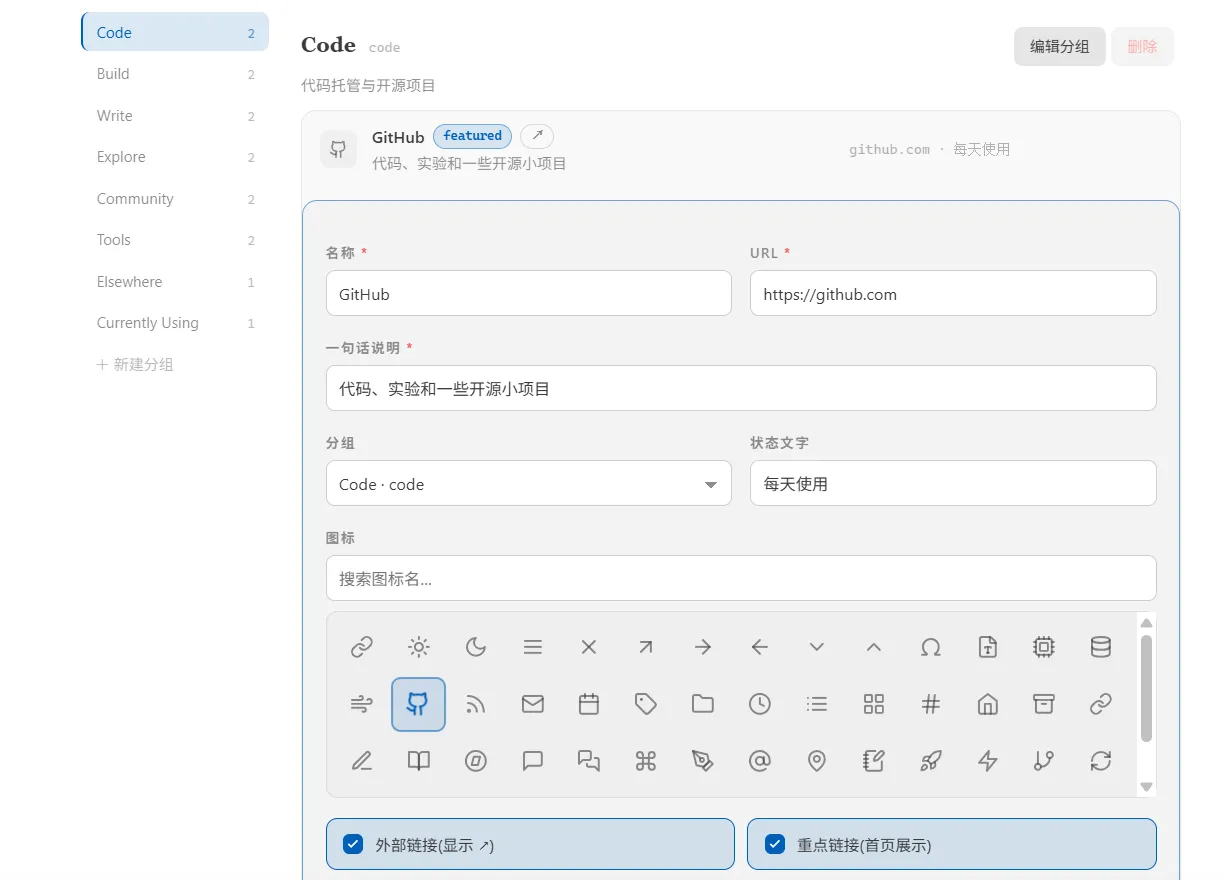
- 点 ✎ 行内展开编辑器,同一时刻只展开一个;URL 是 key,不可改,要换地址就删了重建;
- 组内排序用行尾的 ↑↓;分组排序直接拖分组头,拖到目标分段上半/下半决定插前插后;
- 删除是两段式(✕ → 确认删除),空分组才能删。
为什么值得做
这些操作每一个单独看都不痛——改个 JSON、敲行命令的事。但写作流程里每一次切换上下文都在消耗「我正想写点什么」的状态。把管理面收进编辑器之后,写文章的动线变成了:侧边栏新建 → 编辑器里写 → 右键插图 → 行内预览,全程不离开键盘。
模板和档案分离的副产品也值了:同一套模板,示例站和个人站各连各的仓库部署,扩展里点一下就切过去看另一边。